티스토리 블로그를 운영하다 보면 다들 공감하실 거예요. "글은 열심히 쓰는데 왜 구글(Google) 검색 유입이 없지?" 그래서 저도 구글 검색 유입을 늘려야겠다고 마음먹었죠.
하지만 막상 하려니 뭐부터 해야 할지 막막하더라고요. 그래서 제가 누구겠습니까? 바로 제미나이(Gemini)에게 물어봤습니다.
"구글 색인 하려고해 하나하나 따라하기 쉽게 가이드해 줘" 라고요.
결과부터 말씀드리면, 제미나이가 알려준 대로 세팅하고 검색 유입 비중이 34.3%까지 올랐습니다. AI가 알려준 3단계 비법과 제가 겪은 시행착오(RSS 오류 해결)까지 싹 정리해 드릴게요!
1. 제미나이의 3단계 솔루션 "일단 집 문패부터 다세요"
제미나이에게 물어보니 아주 명쾌하게 3단계 로드맵을 그려주더라고요.
1단계 구글 서치콘솔(GSC) 등록 및 소유권 확인
2단계 사이트맵 및 RSS 제출
3단계 새 글 발행 직후 수동 색인 요청
시키는 대로 하나씩 따라 해봤습니다. 첫 번째는 구글에게 "이 블로그 내 거야!"라고 알리는 과정이에요. 구글 서치콘솔에 접속해서 'URL 접두어' 쪽에 제 티스토리 주소를 넣었습니다.
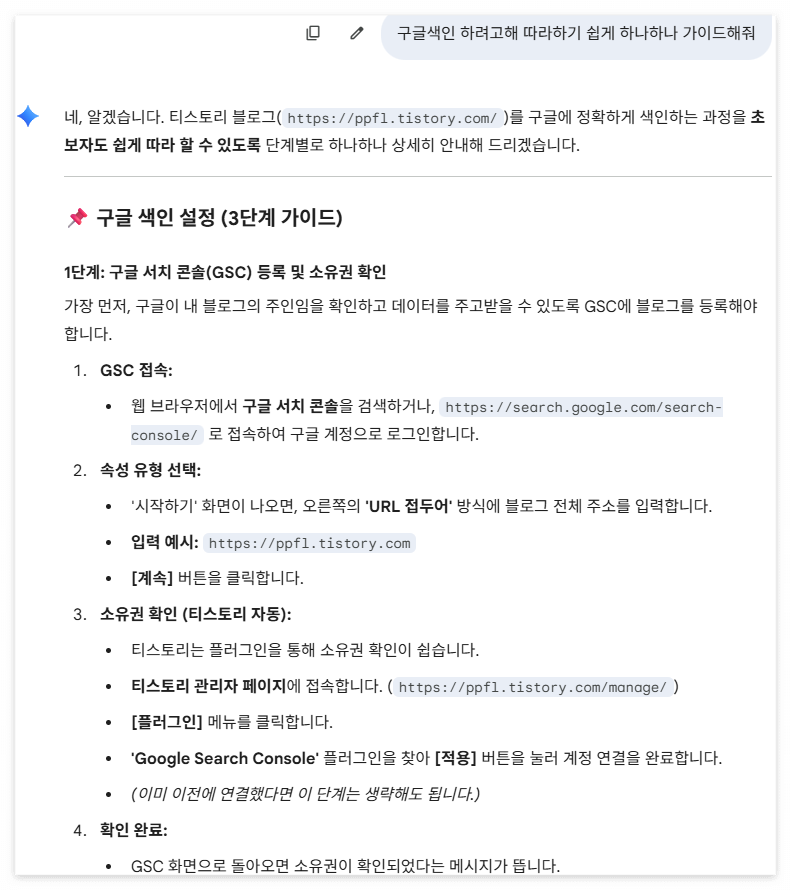
제미나이가 알려준 3단계 가이드예요. 복잡한 용어 없이 딱 필요한 과정만 알려줘서 편하더라고요.
이 과정에서 가장 중요한 건 '소유권 확인'인데요. 'HTML 태그' 방식을 선택해서 코드를 복사한 뒤, 티스토리 스킨 편집의 <head> 섹션에 붙여 넣기만 하면 끝납니다. 제미나이 가이드대로 티스토리 플러그인을 통해 소유권 확인도 쉽습니다.


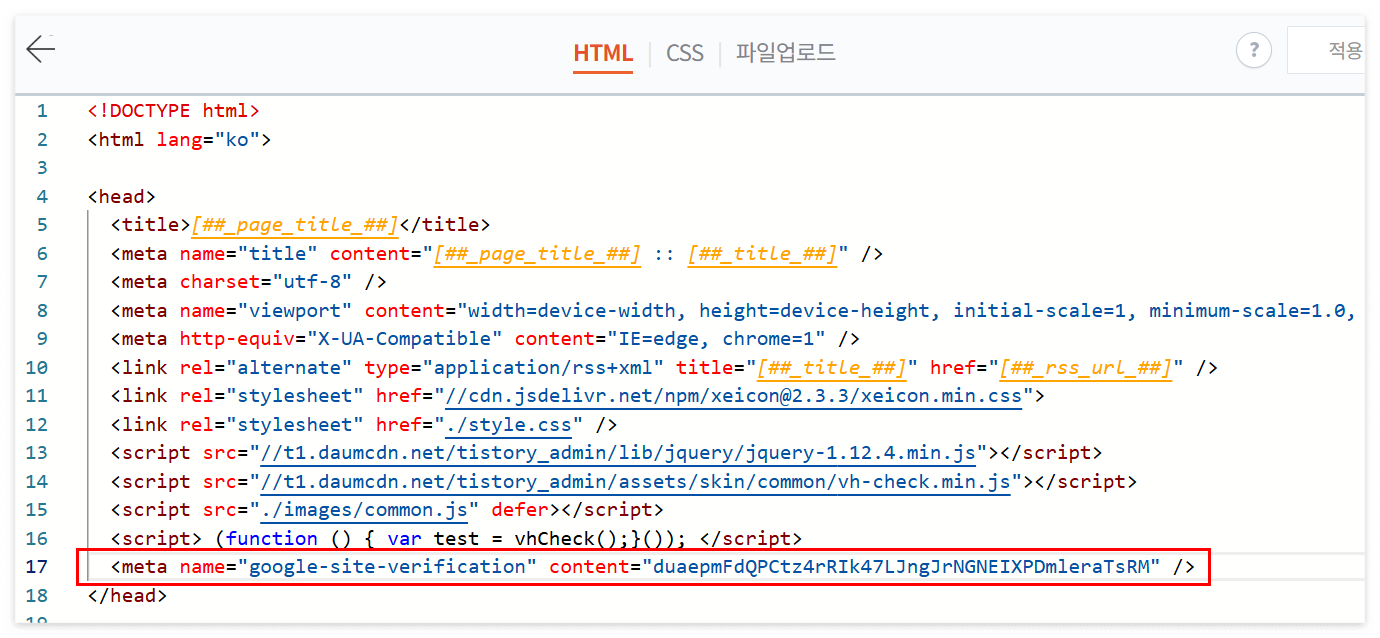
2. 구글 로봇에게 지도 쥐여주기 (사이트맵 & RSS)
블로그 소유권 인증을 마쳤다면, 이제 구글 봇이 내 글을 잘 찾아갈 수 있도록 지도를 줘야 해요. 그게 바로 사이트맵(sitemap.xml)과 RSS입니다.
제미나이 가이드 2단계에 따라 서치콘솔 메뉴의 Sitemaps에 들어가서 sitemap.xml과 rss를 각각 입력하고 제출 버튼을 눌렀어요. 그런데 여기서 잠깐! 당황스러운 상황이 발생할 수 있어요.
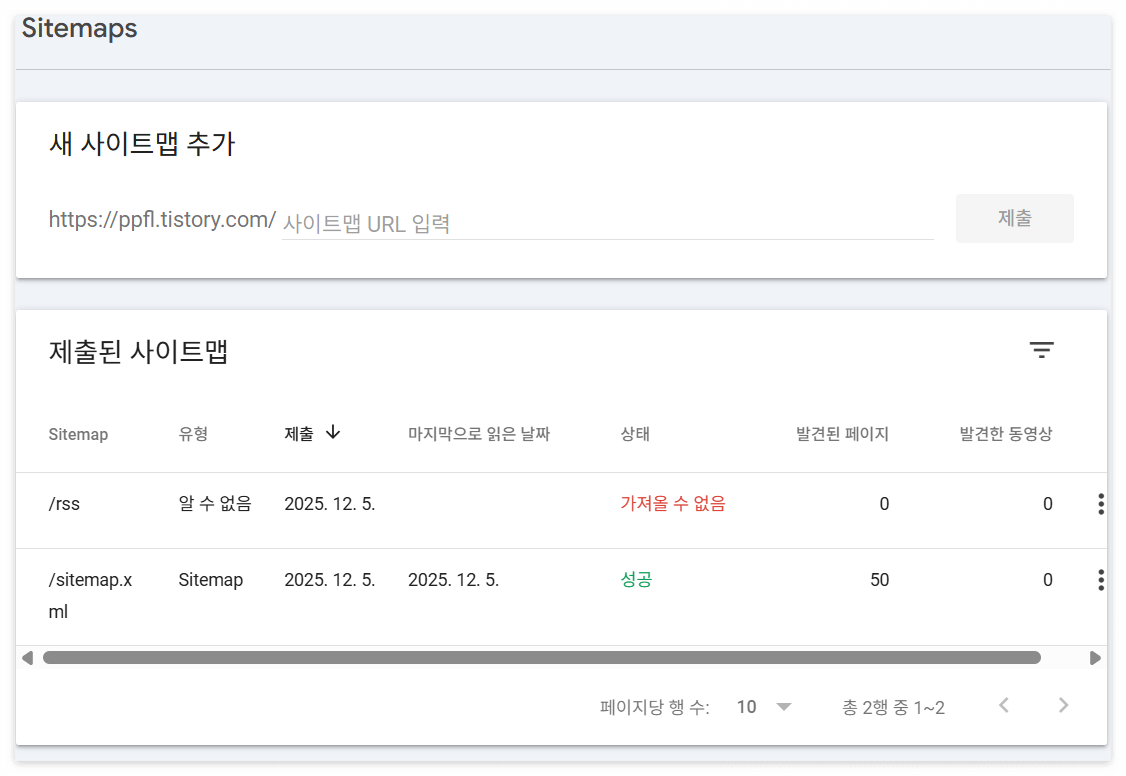

보이시나요? 처음에 RSS 상태가 '가져올 수 없음'이라고 떠서 식은땀이 났습니다.
분명 맞게 썼는데 빨간 글씨로 '가져올 수 없음'이 뜨더라고요. "AI가 시키는 대로 했는데 왜 이러지?" 싶었는데요. 알고 보니 이건 구글 서버가 데이터를 읽어오는 데 시간이 걸려서 생기는 일시적인 현상이었어요.
해결 꿀팁: 당황해서 삭제하지 마시고, 그냥 1~2분 기다렸다가 F5(새로고침)를 누르세요. 거짓말처럼 '성공'으로 바뀝니다. 저도 그렇게 해결했어요!
3. 성격 급한 한국인을 위한 "수동 색인 요청" (가장 중요)
사실 가만히 있어도 언젠가는 구글이 글을 가져가요. 하지만 우리는 빨리 성과를 보고 싶잖아요? 제미나이가 알려준 마지막 필살기는 바로 '수동 색인 생성 요청'입니다.
글을 발행하자마자 URL을 복사해서 서치콘솔 맨 위 검색창에 넣고 엔터를 치세요. 그럼 "URL이 Google에 등록되어 있지 않음"이라고 뜰 거예요.

이 화면이 나오면 오른쪽의 '색인 생성 요청' 버튼을 꾹 눌러주세요.
여기서 '색인 생성 요청' 버튼을 누르면 구글 봇에게 번호표를 뽑아주는 셈이에요. "내 글 따끈따끈하게 나왔으니까 빨리 가져가!"라고 하는 거죠. 저는 이 과정을 습관화하고 나서 글이 검색에 노출되는 속도가 확실히 빨라졌어요.
4. 자주 묻는 질문
Q. RSS 제출할 때 '가져올 수 없음'이 계속 떠요.
A. 위에서 말씀드린 것처럼 대부분 '새로고침'으로 해결됩니다. 만약 하루가 지나도 그대로라면 오타(띄어쓰기 등)가 없는지 확인하고, 해당 항목을 삭제 후 다시 제출해 보세요.
Q. 색인 요청하면 언제 구글에 뜨나요?
A. 케이스 바이 케이스지만, 보통 빠르면 몇 시간, 늦어도 1~2일 안에는 반영되더라고요.
Q. 모든 글을 수동 요청해야 하나요?
A. 필수는 아니지만, 시의성이 중요한 이슈 글이나 정성스럽게 쓴 정보성 글은 수동 요청을 하는 게 훨씬 유리해요.
5. 마치며: 구글 유입이 가져온 변화
제미나이와 함께 이 과정을 세팅하고 일주일 정도 지났을까요? 통계를 열어보고 깜짝 놀랐습니다.
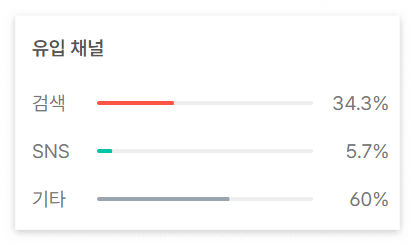
기타 유입에 의존하던 블로그가 이제 검색 유입 34.3%의 탄탄한 구조로 바뀌고 있어요!
구글 검색(Organic Search)이 받쳐주니 트래픽이 안정적으로 우상향 하더라고요.이게 바로 블로거들이 말하는 '연금형 블로그'의 시작이 아닐까 싶습니다.
아직 구글 서치콘솔 등록 안 하셨다면, 오늘 제 글(그리고 제미나이의 가이드) 보시고 꼭 등록해 보세요. 딱 5분 투자로 여러분의 블로그 지수가 달라질 수 있습니다!
혹시 등록 방법이 복잡해 보이거나, 글을 썼는데도 검색에 잘 안 잡혀서 답답하신 분들은 아래 제가 직접 겪으며 정리한 꿀팁들을 꼭 확인해 보세요!
'AI 부업 실전' 카테고리의 다른 글
| 도매매 스피드고 전송 상품 수정, 일일이 하세요? 한 방에 해결하는 법 (위탁판매 꿀팁) (0) | 2025.12.13 |
|---|---|
| 제미나이 무료 vs 유료 이미지 생성 비교! 한국어 텍스트 깨짐 차이 (블로그 꿀팁) (1) | 2025.12.10 |
| 네이버 스마트스토어 센터 앱 실시간 주문알림, 실전 후기 (0) | 2025.12.07 |
| 롯데ON 긴급 메일 받고 당황했던 썰! 상품정보제공고시 수정 요청 대응 후기 (0) | 2025.12.05 |
| 도매매 스피드고 이머니 결제하기로 옥션 주문 자동화! 발주부터 배송완료까지 (0) | 2025.12.04 |