지난 글에서 '제미나이(Gemini)가 알려준 구글 서치콘솔 등록법!' 기억하시나요? 가장 첫 번째 단계가 바로 "일단 집 문패부터 달아라(구글 서치콘솔 등록)"였죠.
솔직히 '서치콘솔 등록'이라고 하면 벌써부터 머리가 지끈거리는 분들 계실 거예요. 예전에는 구글에서 알 수 없는 영어로 된 meta tag 코드를 복사해서, 티스토리 스킨 편집창 열고, <head> 섹션 찾아서 붙여넣고... "혹시 코드 잘못 건드려서 블로그 망가지면 어떡하지?" 하는 걱정 때문에 망설여졌던 게 사실이에요.
하지만 걱정 마세요! 오늘은 복잡한 HTML 편집은 1도 몰라도 되는, 클릭 몇 번으로 끝나는 '티스토리 플러그인' 활용법을 알려드릴게요. 제미나이가 알려준 1단계, 정말 쉽게 클리어해 보자고요!
1. 왜 '플러그인'이 신세계인가요? (HTML 편집 vs 플러그인)
구글 서치콘솔에 내 블로그를 등록하는 방법은 크게 두 가지가 있어요.
① HTML 태그 직접 삽입 (구방식):
스킨 편집 들어가서 <head>와 </head> 사이에 메타 태그 복사/붙여넣기. 스킨 변경할 때마다 태그가 날아가서 다시 해줘야 하는 번거로움이 있음.
② 티스토리 플러그인 연결 (신세계):
아이디 로그인만 하면 끝. 사이트맵(Sitemap)까지 자동으로 제출해 줌.
우리는 당연히 2번, 스마트한 방법을 선택해야겠죠? 티스토리 개발자분들이 우리 같은 블로거를 위해 아주 훌륭한 기능을 만들어 뒀더라고요.
2. 플러그인 메뉴 찾아 들어가기
자, 이제 실전입니다. 티스토리 관리자 페이지(설정)로 들어가 주세요. 왼쪽 메뉴 바를 쭉 내리다 보면 [플러그인]이라는 메뉴가 보일 거예요.

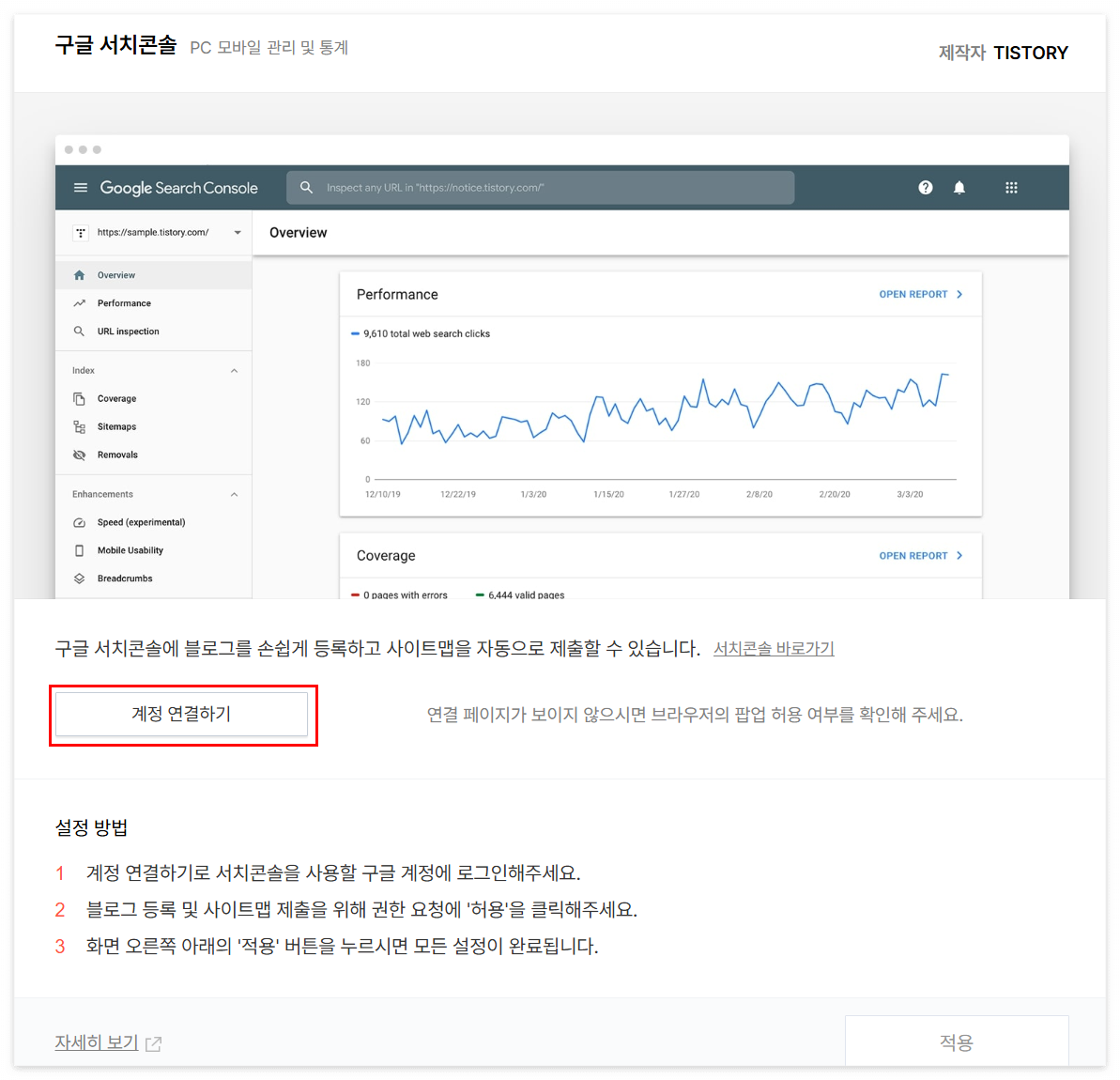
수많은 플러그인 중에서 [Google Search Console]이라고 적힌 박스를 찾아 클릭해 주세요.
3. 계정 연결 시작하기 (팝업창 확인)
플러그인을 누르면 안내 팝업이 뜹니다. "구글 서치콘솔에 블로그를 손쉽게 등록하고 사이트맵을 자동으로 제출할 수 있습니다."라는 문구 보이시죠? 여기서 [계정 연결하기] 버튼을 과감하게 눌러주세요.
그다음, 블로그 운영에 사용할 구글 계정을 선택해서 로그인해 줍니다. 나중에 애드센스랑 연동할 때 편하려면 같은 계정을 쓰는 게 관리하기 훨씬 수월해요.

4. 가장 중요한 순간! 권한 설정 '모두 체크'
로그인을 하면 티스토리가 구글 계정에 접근해도 되냐고 묻는 권한 요청 화면이 나와요. 여기서 절대 그냥 넘기시면 안 됩니다.

위 스크린샷처럼 [모두 선택] 박스에 반드시 체크를 해주세요! 이걸 체크해야 티스토리가 우리 대신 구글에다가 "여기 새 글 썼어요!", "내 블로그 지도는 이렇게 생겼어요(사이트맵)" 하고 보고를 할 수 있거든요. 체크 확인 후 [계속]을 눌러주세요.
5. 연결 확인 및 '적용' 버튼 누르기 (끝까지 방심 금지)
권한을 허용하면 "Google 계정과 TISTORY가 성공적으로 연결되었습니다"라는 기분 좋은 알림창이 뜹니다.
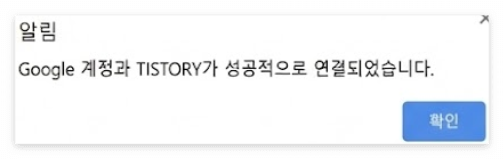
여기서 [확인] 누르고 창 닫으시면 안 돼요! 다시 플러그인 팝업창으로 돌아와서, 오른쪽 하단에 활성화된 검은색 [적용] 버튼을 꼭 눌러주셔야 최종 저장이 됩니다.
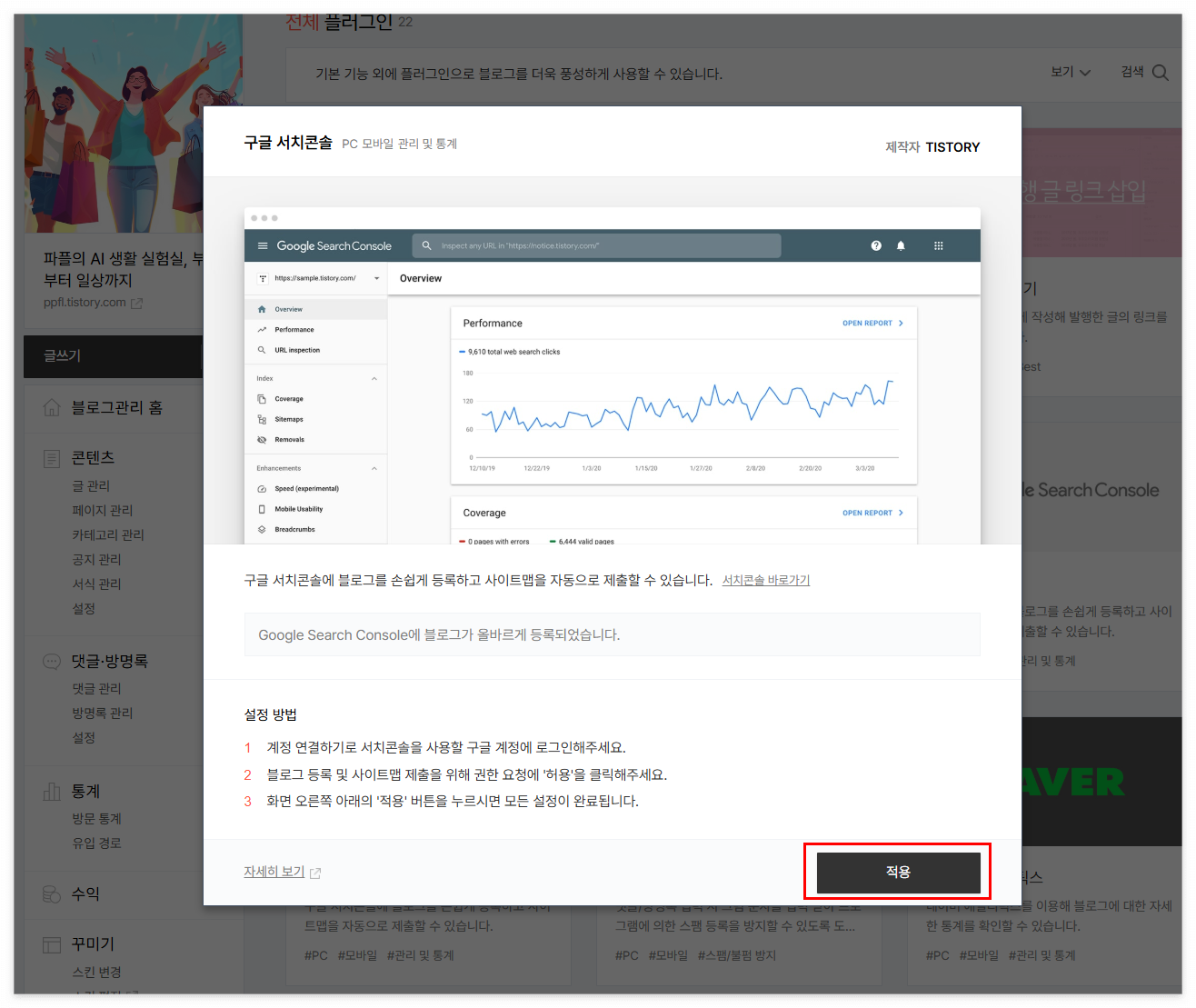
적용 버튼을 누르고 나면, 플러그인 목록에서 구글 서치콘솔 항목 위에 빨간색으로 '사용중'이라는 딱지가 붙은 걸 확인할 수 있어요.

이제 우리는 제미나이가 말한 1단계 '문패 달기'와 2단계 '사이트맵 제출'을 동시에 해결한 거예요. 복잡한 코딩 없이 클릭 몇 번으로 끝나니 정말 편하죠?
6. 자주 묻는 질문 (FAQ)
Q. HTML 태그 방식이랑 플러그인 방식, 둘 다 해야 하나요?
A. 아니요! 둘 중 하나만 하시면 됩니다. 이미 HTML 편집으로 메타 태그를 넣으신 분들도, 편의성을 위해 태그를 삭제하고 플러그인 방식으로 갈아타시는 걸 추천해요. 플러그인은 사이트맵을 자동으로 갱신해 주니까요.
Q. '사이트맵'은 따로 제출 안 해도 되나요?
A. 네, 이게 플러그인 방식의 최대 장점이에요! 예전에는 sitemap.xml 파일을 만들어서 제출하고 RSS 주소도 따로 넣어야 했는데, 플러그인을 연결하면 이 모든 과정이 자동으로 처리됩니다.
Q. 등록했는데 왜 구글에 검색이 바로 안 돼요?
A. 문패를 달았다고 우편배달부(구글 봇)가 바로 찾아오는 건 아니더라고요. 보통 며칠에서 길게는 몇 주 정도 기다리면 구글이 "아, 여기 새로운 집이 생겼구나" 하고 인식하기 시작합니다. 우리는 그동안 꾸준히 글을 쓰면 돼요!
7. 마치며
오늘은 제미나이의 조언을 따라 구글 서치콘솔을 가장 쉽고 빠르게 등록하는 방법을 알아봤어요. HTML 편집창을 열었다가 외계어 같은 코드에 겁먹어서 창을 닫았던 기억이 있다면, 이제는 두려워 말고 플러그인으로 1분 만에 해결해 보세요.
이제 구글에게 우리 집 주소를 정식으로 알려줬으니, 다음 시간에는 제미나이 솔루션의 마지막 단계인 "새 글 쓰자마자 구글 봇 소환하는 법(수동 색인 요청)"에 대해 다뤄볼게요.
여러분의 블로그가 구글 검색 1페이지에 뜨는 그날까지, 저의 실험은 계속됩니다!
'AI 부업 실전' 카테고리의 다른 글
| 도매꾹 이머니 충전 방법 & 스피드고 자동결제로 위탁판매 주문 1초 컷 (수동입력 탈출) (0) | 2025.12.25 |
|---|---|
| 새 글 쓰자마자 구글 봇 소환하는 법(구글 서치콘솔 수동 색인 요청 꿀팁 ) (0) | 2025.12.18 |
| 도매매 스피드고 전송 상품 수정, 일일이 하세요? 한 방에 해결하는 법 (위탁판매 꿀팁) (0) | 2025.12.13 |
| 제미나이 무료 vs 유료 이미지 생성 비교! 한국어 텍스트 깨짐 차이 (블로그 꿀팁) (1) | 2025.12.10 |
| 제미나이(Gemini)가 알려준 구글 서치콘솔 등록법! 티스토리 검색 유입 (1) | 2025.12.10 |