지난 포스팅에서는 티스토리 블로그에 구글 서치콘솔 플러그인을 연결하는 기초 공사를 마쳤었죠? 혹시 아직 안 하신 분들은 이전 글 먼저 보고 오시면 좋아요.
그런데 솔직히 말씀드리면, 플러그인 연결만 했다고 해서 구글에 내 글이 바로바로 뜨는 건 아니더라고요.
"어? 나 글 썼는데 왜 구글에서 검색이 안 되지?"
초보 블로거 시절 제가 가장 답답했던 부분이었어요. 알고 보니 구글 봇이 제 블로그를 방문해 줄 때까지 마냥 기다리면 며칠, 심하면 몇 주가 걸릴 수도 있다는 사실... 충격이었죠.
그래서 오늘은 글 발행하자마자 1분 만에 구글 봇을 소환해서 "내 글 좀 빨리 가져가!" 하고 요청하는 '수동 색인' 방법을 알려드릴게요. 이거 습관 들이면 유입 속도가 확실히 달라져요.
1. 왜 굳이 수동으로 요청해야 할까요?
티스토리에서 글을 쓰고 '발행' 버튼을 누르면 다음(Daum)이나 카카오에는 금방 노출이 돼요. 하지만 구글은 시스템이 좀 달라요. '구글 봇(크롤러)'이라는 녀석이 전 세계 웹사이트를 돌아다니다가 우리 블로그에 와서 "어? 새 글이 있네?" 하고 가져가야(색인 생성) 비로소 검색 결과에 뜨거든요.
문제는 신생 블로그일수록 이 봇이 자주 안 와요. 맛집도 소문이 나야 사람들이 줄 서듯이, 블로그도 지수가 낮으면 봇이 뜸하게 오더라고요.
그래서 우리는 봇이 올 때까지 기다리는 게 아니라, "여기 새 글 썼으니까 빨리 와서 가져가!" 하고 직접 신고를 해야 해요. 그게 바로 'URL 검사 및 색인 생성 요청'이에요.
2. 발행한 글 주소(URL) 복사하기
가장 먼저 할 일은 방금 쓴 따끈따끈한 새 글의 주소를 복사하는 거예요.
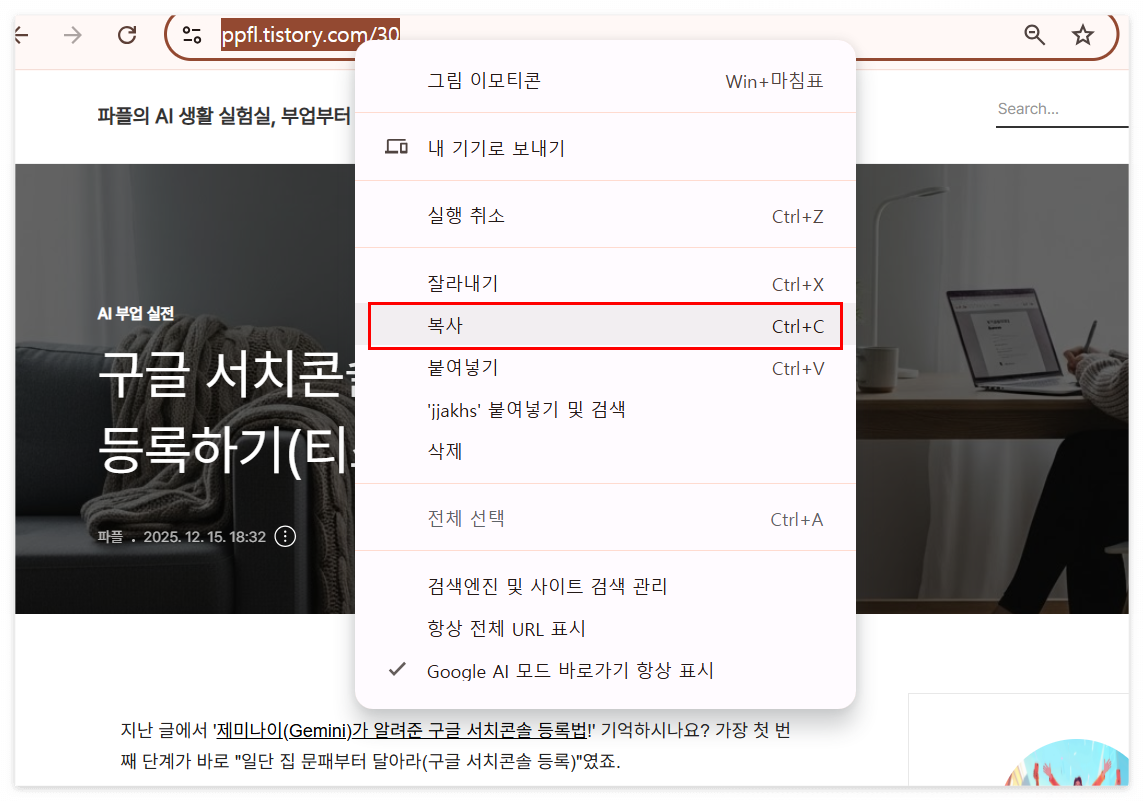
저는 보통 PC에서 글 발행하고 나서, 내 블로그 화면으로 가서 해당 글을 클릭해요. 그리고 위쪽 주소창에 있는 주소 전체(https://... 로 시작하는 것)를 Ctrl+C로 복사해요.
참고로 숫자 주소보다는 문자 주소를 쓰시는 분들도 계신데, 어떤 형식이든 상관없이 해당 글의 고유 링크만 복사하면 돼요.
3. 구글 서치콘솔 접속해서 URL 검사하기
이제 구글 서치콘솔(Google Search Console) 사이트에 접속해 주세요. 즐겨찾기 해두셨죠?

서치콘솔 메인 화면 맨 위에 보면 돋보기 모양과 함께 "https://...의 모든 URL 검사" 라고 적힌 긴 검색창이 있어요.
여기에 아까 복사해둔 내 글 주소를 Ctrl+V로 붙여넣고 엔터(Enter) 를 딱 치세요.
그러면 회색 화면이 뜨면서 "Google 색인에서 데이터 가져오는 중..." 하고 뱅글뱅글 돌아갈 거예요. 잠깐 기다려주시면 됩니다.
4. 색인 생성 요청 버튼 누르기 (가장 중요!)
데이터를 다 가져오면 아래와 같은 화면이 뜰 거예요.
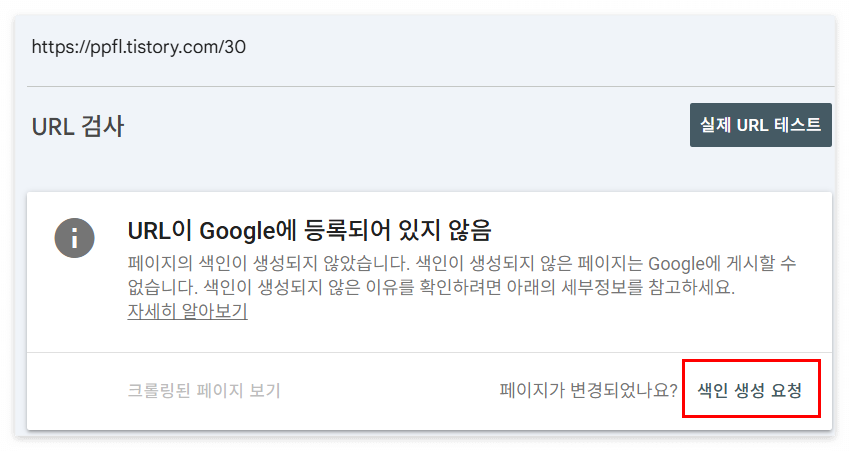
아마 방금 쓴 글이니까 십중팔구 "URL이 Google에 등록되어 있지 않음" 이라고 뜰 거예요. (가끔 등록되어 있다고 떠도 내용 수정했으면 다시 요청하는 게 좋아요.)
여기서 당황하지 마시고, 오른쪽 위에 있는 '색인 생성 요청' 버튼을 클릭해 주세요. 이 버튼이 핵심이에요!
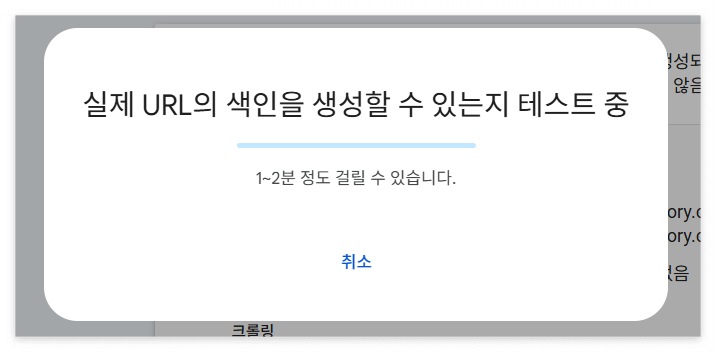
버튼을 누르면 "실시간 테스트 URL의 색인을 생성할 수 있는지 테스트 중"이라며 팝업이 떠요. 이때 다른 데 클릭하지 마시고 1~2분 정도 얌전히 기다려주세요. 솔직히 이때가 제일 지루하긴 한데, 내 글이 구글에 빨리 뜨길 기다리는 마음으로 참아봅니다.
5. 요청 완료 확인하기
테스트가 무사히 끝나면 드디어 "색인 생성 요청됨"이라는 완료 팝업이 뜹니다.

이제 끝이에요! 이렇게 하면 구글 봇한테 우선순위로 대기표를 뽑아준 셈이 돼요.
제가 실제로 해보니까, 그냥 방치했을 때는 3~4일 뒤에나 노출되던 글이 수동 요청을 하면 빠르면 몇 시간, 늦어도 하루 안에는 구글 검색 결과에 잡히더라고요. 특히 이슈성 키워드나 시의성 있는 글을 쓸 때는 이 과정이 선택이 아니라 필수예요.
6. 자주 묻는 질문
Q. 하루에 몇 개까지 요청할 수 있나요?
A. 이게 무제한은 아니에요. 구글이 정확한 숫자를 공개하진 않았지만, 보통 하루에 10~12개 정도 넘어가면 "일일 할당량을 초과했습니다"라는 메시지가 뜨더라고요. 1일 1포스팅 하시는 분들은 전~혀 걱정 안 하셔도 돼요.
Q. 요청했는데도 바로 검색이 안 돼요.
A. 네, 요청한다고 해서 '실시간'으로 1초 만에 뜨는 건 아니에요. 봇이 수집해 가서 내용을 분석하고 랭킹을 매기는 시간이 필요하거든요. 그래도 요청 안 하는 것보다는 훨씬 빠르니까 느긋하게 기다려 보세요. 보통 다음날 아침에 확인해 보면 떠 있더라고요.
Q. 글 수정하면 다시 요청해야 하나요?
A. 네, 맞아요! 제목이나 내용을 크게 수정하셨다면 다시 한번 URL 검사하고 '색인 생성 요청'을 눌러주시는 게 좋아요. 그래야 구글이 바뀐 내용을 빨리 인지해서 검색 결과에 반영해 줘요.
7. 마치며
오늘은 티스토리 블로그 글쓰기 후의 필수 루틴인 구글 서치콘솔 수동 색인 요청 방법에 대해 알아봤어요.
정리하자면 딱 3단계예요.
① 새 글 주소 복사하기
② 서치콘솔 상단에 붙여넣고 엔터
③ '색인 생성 요청' 버튼 클릭
솔직히 처음에는 글 쓰고 나서 이것까지 하려니까 좀 귀찮았거든요? 근데 내 소중한 글이 구글에 빨리 노출돼서 방문자가 한 명이라도 더 들어오는 걸 경험하고 나니까, 이제는 숨 쉬듯이 자연스럽게 하게 되더라고요.
블로그 키우시는 분들, 특히 티스토리 하시는 분들은 글 발행 버튼 누르고 나서 꼭! 서치콘솔 한 번 들러주세요. 작은 습관이 쌓여서 블로그 트래픽을 만드니까요!
'AI 부업 실전' 카테고리의 다른 글
| 티스토리 구글 애드센스 신청 방법, 2025년 최신판 애드고시 패스하기! (0) | 2025.12.27 |
|---|---|
| 도매꾹 이머니 충전 방법 & 스피드고 자동결제로 위탁판매 주문 1초 컷 (수동입력 탈출) (0) | 2025.12.25 |
| 구글 서치콘솔 플러그인 1분 만에 등록하기(티스토리 꿀팁) (0) | 2025.12.15 |
| 도매매 스피드고 전송 상품 수정, 일일이 하세요? 한 방에 해결하는 법 (위탁판매 꿀팁) (0) | 2025.12.13 |
| 제미나이 무료 vs 유료 이미지 생성 비교! 한국어 텍스트 깨짐 차이 (블로그 꿀팁) (1) | 2025.12.10 |